Entradas

Mostrando las entradas etiquetadas como Ubuntu

Install WRF 4.1 in Ubuntu 19.10 - Solving the problem of libpng12 for WPS ungrib.exe *UPDATE

Assuming that you installed WRF on Ubuntu 19.10 following any of the tutorials , you will face a problem. Apparently everything went good, but when you run ./ungrib.exe, you will see an error. The thing is that Ubuntu has libpng16 and we need libpng12. In few words, following this https://forum.mmm.ucar.edu/phpBB3/viewtopic.php?t=8561 Assuming that the file $DIR/grib2/lib/libpng12.so.0 exists, you could try: export LD_LIBRARY_PATH=$DIR/grib2/lib:$LD_LIBRARY_PATH

como rodar screen no ubuntu

1) screen 2) deixa o processo rodando 3) sair: crtl + a d 4) screen -ls 5) screen -r Obrigado Amanda

Instalar Julia + Atom en Ubuntu 18.04

Imagen
La promesa de Julia es que permite velocidade de lenguages de nivel bajo como Fortran o C++ usando un lenguaje de alto nivel. Vamos a ver. Pre requisitos: sudo apt-get update sudo apt-get -y install curl sudo apt-get -y install cmake Primero baja Julia para Linux de  https://julialang.org/downloads/index.html Descomprime en cualquier lugar, pero para que se facil, descomprime en tu user. A mi me gusta usar unp para eso cd ~ unp julia-0.6.3-linux-x86_64.tar.gz  Esto crea una carpet julia-XXXXXX. Dentro de ella hay una carpeta bin.  Despues sigue las instrucciones de este  video , que básicamente dicen que tienes que agregar cd julia-d55cadc/bin pwd En mi caso, pwd es /home/sergio/julia-d55cadc350/bin. Copiamos el output y lo pegar en /etc/environment. Yo uso nano y agregamos :/home/sergio/julia-d55cadc350/bin en PATH  sudo nano -c /etc/environment Y ahora exporta la vari...

Failed to open \EFI\Microsoft\Boot\grubx64

https://ubuntuforums.org/showthread.php?t=2268839 sudo efibootmgr -v ls /sys/firmware/efi/vars sudo mount /dev/sda1 /mnt sudo cp /mnt/EFI/ubuntu/* /mnt/EFI/Boot sudo mv /mnt/EFI/Boot/bootx64.efi /mnt/EFI/Boot/bootx64.efi.backup make grub be hard drive boot entry in UEFI. Then boot hard drive entry in UEFI menu. sudo mv /mnt/EFI/Boot/grubx64.efi /mnt/EFI/Boot/bootx64.efi

Leave your addictions... using Ubuntu

Imagen
Well, this is awkward, and kind of funny. It turns out that i've got a lot of work in my PhD in meteorology at USP... that's cool... but i've also been playing this really OLD (prehistoric) game called warzone2100. It's a strategy and military game for Ubuntu... so old and so addictive... that i was spending more time playing than studying, Well, i decided to put an end (After a passed all levels, and only the last one cheating) i decided forbid it in Ubuntu, it means, i cannot install it anymore.... and this is the way: and the result

Ubuntu: Como cambiar de Nautilus a Thunar

Imagen
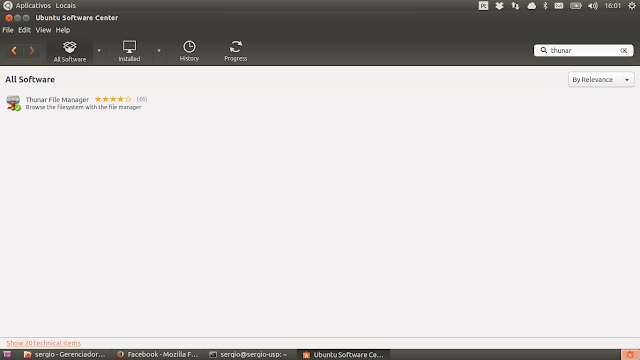
Me demoré mas de lo habitual, por eso comparto este post de Ubuntu Geek para olvidarse del lento de Nautilus y pasar a algo mas ligero, como thunar. Primero, instala thunar... para ello vaya simplemente al Ubuntu Sofware Center y escriba thunar Después viene la parte de dejar thunar por defecto. Busqué en varias partes, pero lo más efectivo fue: Después busca Quedando en mi caso asi Después logoff, login, se demora un poco y ya está

Como tener en última versión de R en Ubuntu

Imagen
EDIT: Al hacer el siguiente procedimiento, no quedan declaradas las variables de ambiente de R, asi que en mi caso volví a tener la versión R 2.15. Es un procedimiento relativamente simple, pero como hace tiempo que no lo hacía, esta vez me costó un poco mas de tiempo hacerlo. Si escribimos sudo apt-get install r-base en la terminal de Ubuntu, obtendremos la versión 2.15 de R, pero la versión actual es 3.0.1 fue lanzada el 16 de Mayo! Entonces, ahora viene la pregunta, como mantener actualizado R en Ubuntu. Lo que hay que hacer es agregar una fuente para mantener actualizado R. sudo gedit /etc/apt/sources.list   Con esto abriremos lista de fuentes para actualizar nuestro sistema operativo.  Luego, la página de R indica que hay que agregar: my.favorite.cran.mirror  es la dirección mas cercana geográficamente de nosotros para acceder a R. Buscando en  http://cran.r-project.org/mirrors.html  es posible la lista de mirros para R, y ...

Mi vida sin Windows

Imagen
Hace bastante tiempo quiero dejar de utilizar  +Windows 8 . Lo que siempre me ha había detenido era +Microsoft Office Project  . Pero por fín he encontrado la forma: SO:  +Ubuntu   Suite Ofimática:  +Google docs   Libre Office Fotos: Shotwell GIS: +GRASS GIS   +QGIS +QGISBrasil   Por ahora eso es lo mas importante. Tendré que acostumbrarme a utilizar las herramientas mas específicas, como GIS pero lo haré :)

WRF-EMS: Compilación en Ubuntu 12.10

Se tiene WRF-EMS  http://strc.comet.ucar.edu/software/newrems/ Se pide registra y solicita el script de instalación. Llega al correo... Es necesario tener instalado tcsh y csh. Ya es así con esta distro. Luego de leer un poco y de algunos problemas básicos de ejecución del script perl llego a  http://www.wrfems.info/viewtopic.php?f=5&t=15  y hago: Creo el archivo  .cshrc gedit ~.cshrc guardo para crear el archivo sólamente, y con ~ cuardo en el home sudo mv /bin/sh /bin/sh-move-out-of-the-way sudo ln -s /bin/bash /bin/sh al ejecutar el script el archivo solicitará la especificación para descargar los archivos con wget o curl Entonces ejecuto el archivo desde bash sudo perl /home/sergio/Documentos/ems_install.pl --install 3.2.1.5.45.beta --nowkp --wget [sudo] password for sergio:      Greetings clearly intelligent and devastatingly good-looking WRF EMS user!     Welcome to the NWS SOO Science and Training Re...

WRF-Chem: Compilación en Ubuntu 12.04

Imagen
#1. Librerías sudo apt-get install m4 sudo apt-get install libjasper-dev sudo apt-get install libpng-dev sudo apt-get install libnetcdf-dev sudo apt-get install zlib1g-dev sudo apt-get install build-essential sudo apt-get install libmpich2-dev sudo apt-get install libmpich1.0-dev sudo apt-get install libmpich-shmem1.0-dev sudo apt-get install libmpich-mpd1.0-dev sudo apt-get install libcloog-ppl-dev sudo apt-get install gfortran sudo apt-get install tcsh sudo apt-get install libcloog-ppl0 #2 Descargar y crear Directorios mkdir WRF341 cd WRF341 wget http://www.mmm.ucar.edu/wrf/src/WRFV3.4.1.TAR.gz wget http://www.mmm.ucar.edu/wrf/src/WRFV3-Chem-3.4.1.TAR.gz tar -xvzf WRFV3.4.1.TAR.gz tar -xvzf WRFV3-Chem-3.4.1.TAR.gz cd .. mkdir WPS wget http://www.mmm.ucar.edu/wrf/src/WPSV3.4.1.TAR.gz tar -xvzf WPSV3.4.1.TAR.gz #3 Editar variables de ambiente #Los ficheros .bashrc permiten ejecutar comandos automáticamente al #hacer login. ~/.bashrc se ejecutará cuando TU hagas login, y /#etc/.bashrc ...

Abrir bases de datos Access (.mdb) en UBUNTU

Imagen
Resulta que estaba con el típico problema de que en el disco duro portátil había un virus que me impedía ver las carpetas, y si pensamos que en una de esas tengo información en .mdb que tengo que procesar, inputar datos, regresionar, aplicar redes neuronales... etc y elaborar el resumen para Argentina Ambiental 2012 PARA 4 DÍAS MAS, comprenderán que estaba en un grave aprieto. Mas encima, la base de datos debería estar lista HOY para enviarla para mis colaboradores de Argentina... bueno. Busque información ( GIYF ), y me salian puras leseras, que taringa, que la carpeta $RECYCLE:BIN, que la carpeta RECYCLE, etc etc. Luego reinicié con Ubuntu y podía ver perfectamente todas las carpetas, pero no sabía cual borrar, borré una, reinicié, no funcionó, borré otra, tampoco... y así. Hasta que ahora borré todas las sospechosas de virus y extenciones extrañas .exe, etc. Pero me aburrí, asi que busque alguna forma de abrir bases de datos Access en Ubuntu, y lo logré! Se llama MDB VIEWER ,...